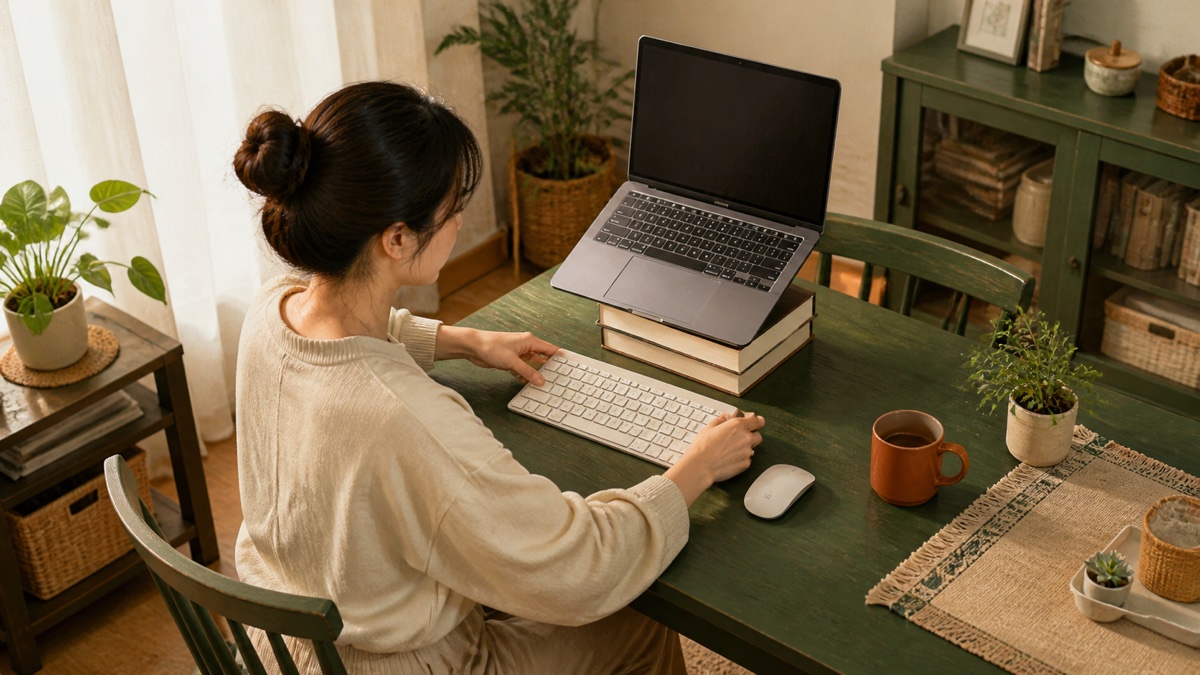
노트북은 화면과 키보드가 붙어 있어 휴대하기 편하지만, 오래 일할 때는 화면을 올리면 손이 올라가고 손을 편하게 두면 화면이 낮아지는 구조적 한계가 있습니다. 그래서 노트북 자세를 “허리를 곧게 세우는 노력”만으로 해결하기 어렵습니다. 하루 종일 쓰는 날과 짧게 확인하는 날을 구분하고, 오래 쓰는 날에만 필요한 도구를 정하는 것이 현실적인 출발점입니다.
먼저 사용 시간을 세 구간으로 나눈다
카페에서 15분 메일을 확인하는 상황과 집에서 6시간 보고서를 쓰는 상황은 같은 설정이 필요하지 않습니다. 짧은 작업에는 자세를 자주 바꾸고 쉬는 것이 중요하고, 긴 작업에는 화면과 입력 장치를 분리할 수 있는 환경이 도움이 됩니다. OSHA의 컴퓨터 작업환경 안내는 중립에 가까운 손목, 편안한 어깨, 정면에 가까운 화면을 기본 점검 항목으로 둡니다.
노트북 거치대는 목적이 아니라 수단입니다. 화면을 올린 뒤 외장 키보드와 마우스를 편하게 둘 공간이 있는지까지 봐야 설정이 완성됩니다.
작업 길이에 따른 최소 구성
| 예상 작업 시간 | 우선할 행동 | 준비하면 좋은 것 |
|---|---|---|
| 20분 이내 | 등을 기대고 글자를 확대하며 중간에 자세 변경 | 별도 장비 없이 알림 |
| 20~90분 | 노트북을 조금 높이고 입력 때 손목 꺾임 확인 | 낮은 받침 또는 책, 마우스 |
| 90분 이상 | 화면과 입력 장치를 분리하고 작업 사이 이동 | 거치대, 외장 키보드·마우스 |
10분 작업환경 설정 순서
- 의자 깊숙이 앉아 발이 안정적으로 닿는지 확인합니다.
- 노트북 화면을 정면에 두고 작은 글자 때문에 상체가 앞으로 가는지 봅니다.
- 긴 작업이라면 화면을 눈높이 부근까지 조금씩 올립니다.
- 외장 키보드는 팔꿈치가 몸 옆에서 편안하고 어깨가 올라가지 않는 거리에 둡니다.
- 마우스는 키보드와 같은 높이, 손을 뻗지 않아도 되는 가까운 곳에 둡니다.
- 전원선이 발을 막거나 화면을 한쪽에 치우치게 하지 않는지 확인합니다.
거치대를 살 때 놓치기 쉬운 조건
높이 조절 범위보다 책상 깊이를 먼저 재세요. 거치대가 키보드 자리를 밀어내면 팔을 뻗어야 합니다. 화면이 흔들려 글자를 따라가기 어렵지 않은지, 카메라를 켰을 때 지나치게 고개를 들지 않는지도 확인합니다. 가격이 높은 장비보다 이미 가진 책 몇 권과 글자 확대 기능으로 먼저 원하는 높이를 시험해 보는 편이 낭비를 줄입니다.
노트북 자세 일일 체크리스트
- 화면을 보기 위해 턱을 내밀지 않는다.
- 타이핑할 때 어깨가 귀 쪽으로 올라가지 않는다.
- 손목이 위나 옆으로 크게 꺾이지 않는다.
- 마우스를 잡으려고 팔을 멀리 뻗지 않는다.
- 작업 사이에 일어나거나 다른 업무로 바꾸는 시간이 있다.
불편이 계속될 때
한 번의 세팅이 하루 종일 맞을 필요는 없습니다. 오전과 오후에 의자와 화면을 조금 바꾸는 것도 방법입니다. 다만 목·어깨 통증이 수주 동안 이어지거나 팔과 손의 저림, 힘 빠짐, 부종이 나타나면 장비 구매를 반복하기보다 의료진에게 평가받으세요.
장소가 바뀔 때 적용하는 우선순위
집, 사무실, 카페를 오간다면 모든 곳에 같은 장비를 갖추기 어렵습니다. 첫째 글자 확대, 둘째 화면을 정면에 두기, 셋째 팔을 멀리 뻗지 않기, 넷째 작업 사이 움직이기 순으로 최소 조건을 정해 두세요. 카페처럼 의자와 책상을 조절할 수 없는 곳에서는 긴 문서 작업을 피하고 확인 업무만 처리하는 선택도 작업환경 조정입니다.
가방에 넣을 도구는 사용 빈도로 고릅니다. 휴대용 받침을 가져가도 외장 키보드를 쓰지 않아 손이 높아진다면 목적과 맞지 않습니다. 일주일 동안 실제로 사용한 장비만 표시하고, 사용하지 않은 도구는 왜 꺼내기 어려웠는지 기록하면 더 단순한 구성을 찾을 수 있습니다.
참고한 공식 자료
이 글은 일반적인 생활 건강 정보이며 개인 진단이나 치료를 대신하지 않습니다. 기존 근골격계 질환이 있거나 불편이 지속되면 의료진의 안내를 우선하세요.